APP截图
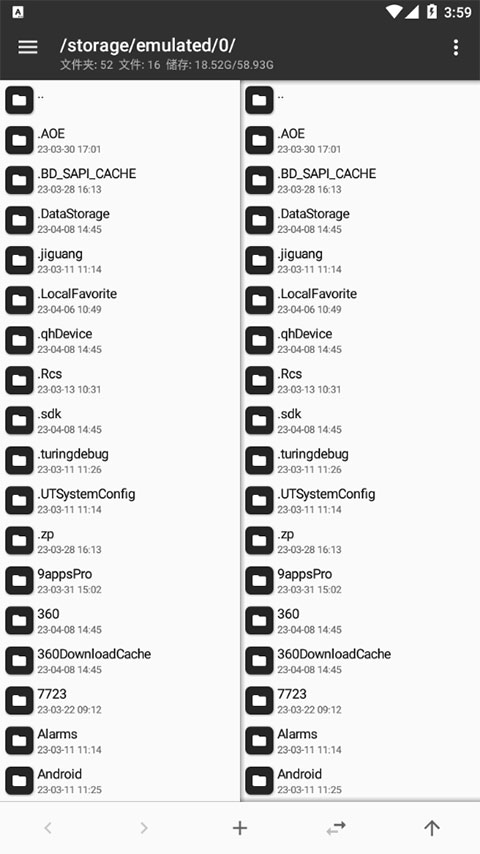
应用介绍
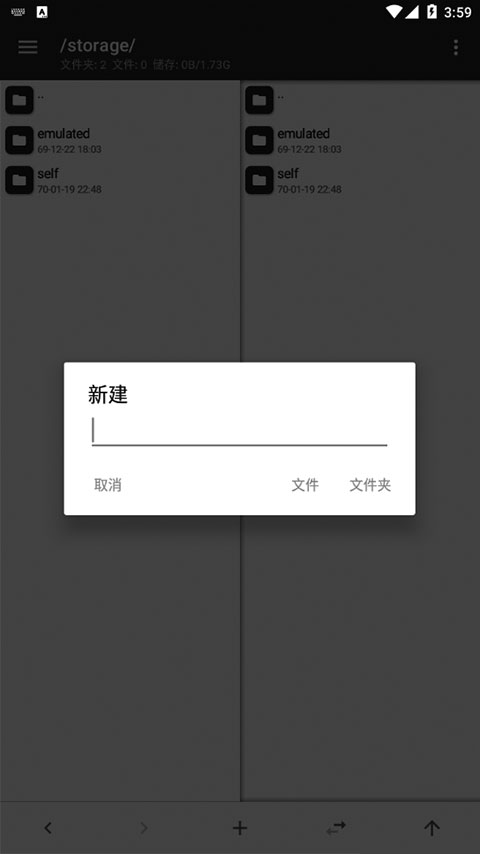
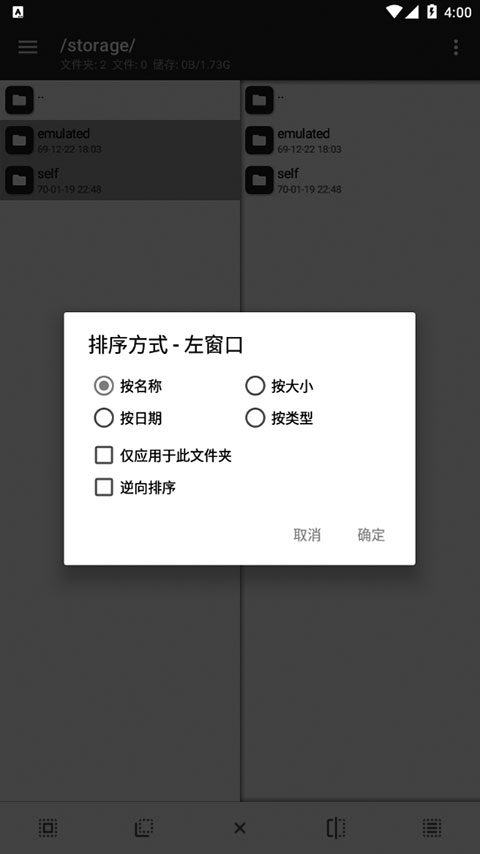
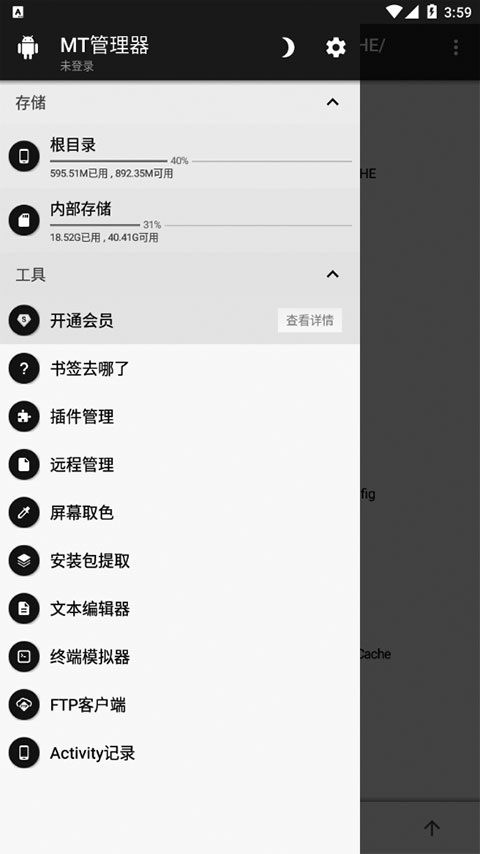
mt管理器老版本针对主界面、文件列表、侧边栏以及弹窗窗口等模块进行了全面统一的设计优化,调整了配色层次与图标样式,使得整体界面更为简洁且富有现代感,有效降低了视觉上的杂乱感。同时,对文件图标尺寸、列表行间距、按钮圆角设计以及分割线透明度等细节之处进行了精细调整,既保证了美观性又提升了可读性,让用户在文件管理与代码查看过程中享受更为舒适的体验。此外,部分版本还支持根据系统模式自动切换界面风格,充分满足不同使用场景与审美偏好。
软件介绍
1、启动app后,轻触左上角的设置选项。
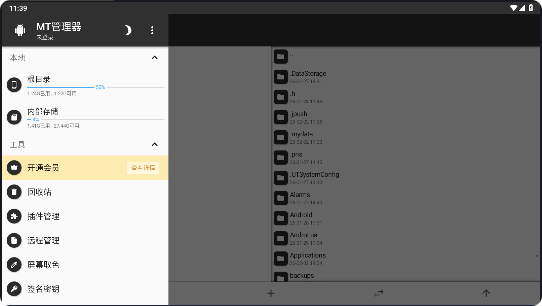
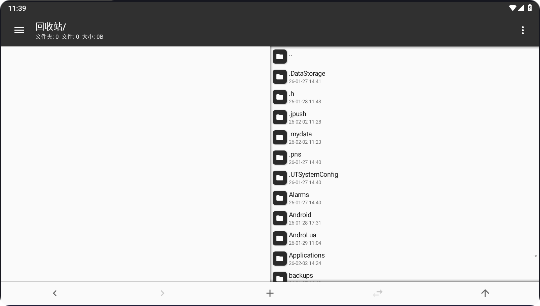
2、点击回收站图标,即可查看已删除的文件列表。
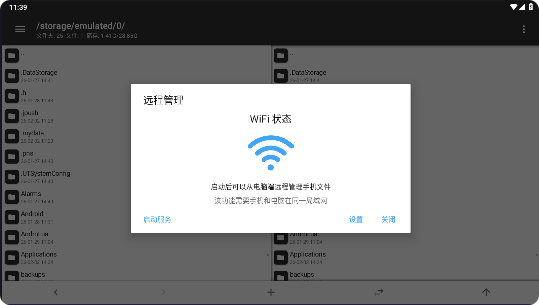
3、该app还新增了远程管理功能,但需确保设备处于同一网络环境下。
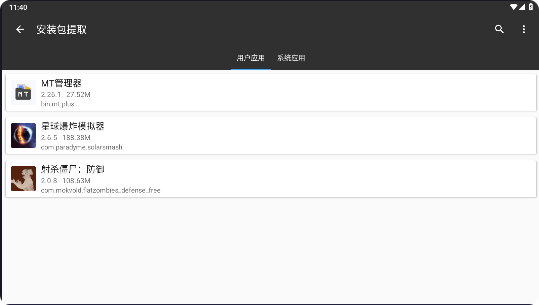
4、此外,app还提供了安装包提取功能,助力用户轻松找到所有安装包。
软件亮点
1、对常用功能入口进行了科学合理的布局调整,使得高频操作如搜索、权限修改、批量处理等更加便捷易达,减少了多层菜单跳转的繁琐,显著提升了使用效率。
2、采用低亮度、高对比度的配色方案,即便长时间进行文本编辑、脚本查看或资源分析等深度操作,也不易引发视觉疲劳,非常适合深度使用用户。
3、美化包仅对界面资源进行修改,不会影响MT管理器的原有功能逻辑,也不会占用额外的后台资源,因此运行流畅度与原版基本保持一致。
软件特色
1、下载美化包后,使用MT管理器将文件放置于指定目录,并按照说明进行覆盖或导入操作,完成后重启MT管理器即可使美化效果生效。
2、若同时安装了多套美化资源,可在设置或主题管理界面中进行切换,无需重复安装应用,操作简便快捷。
3、如需恢复默认界面样式,可删除美化包文件或使用备份资源进行还原,此操作不会影响MT管理器的功能与数据。
推荐理由
1、不同美化包可能对应不同的MT管理器版本,使用前请务必确认当前版本号,以避免出现界面错位或显示异常等问题。
2、在应用美化包时,需授予文件读写权限,并在覆盖原资源前建议进行备份,以防误操作导致界面异常。
3、若遇到闪退或UI显示不完整的情况,可尝试清除MT管理器缓存、重新应用美化包,或下载适配版本进行重新安装。